UTILERIAS DEL MANTENIMIENTO CORRECTIVO DE SW
Las utilerías son programas o rutinas del sistema operativo que se utilizan para complementar la funcionalidad de uso común o aplicación frecuente de un sistema operativo y cubrir las necesidades de los usuarios en todas las áreas.
En la corrección del sistema o bien de la computadora ya que puede haber errores en la computadora o problemas como virus.
Para poder realizar el mantenimiento correctivo al software es necesario tomar en cuenta los siguientes aspectos.

RECOMENDACIONES GENERALES:
Primero hay que ver si la falla está en el sw que este todo muy bien conectado.
PROBLEMAS:
Cuando algo está fallando en el equipo mandan mensajes de advertencia o bien algunos pitidos o sonidos que indican que algo anda mal.
Asistente para transferencia de archivos y configuraciones: Es con el fin de transferir configuraciones de un equipo a otro.
Centro de seguridad: Sirve para ver el estado de protección del equipo.
Copia de seguridad: Es la copia de datos de tal forma que éstas copias adicionales puedan restaurar un sistema después de una pérdida de información.
Desfragmentación de un disco: Es el proceso mediante el cual se acomodan los archivos de tal forma que no quede espacios sin usar.
Información del sistema: Es un conjunto organizado de elementos.
Liberador de espacios en discos: Nos indica aquellas aplicaciones y archivos que almacenan datos y que no hacen más que ocupar espacio sin utilidad alguna.
Mapa de caracteres: Es un programa de ordenador que permite la visualización de todas las fuentes tipográficas en el sistema.
Restaurar sistema: Sirve para devolver el equipo aun estado de funcionamiento anterior.
Tareas programadas: Se puede programar cualquier secuencia de comandos, programa o documento para que se ejecute en hora y fecha determinada.
Programa
AFT Cleaner: Es un programa limpiador de archivos basura de internet, si te quieres deshacer de la cache del navegador, de las cookies de los historiales y de cualquier elemento que deje rastro de uso en un PC de un solo plomazo, esta es la herramienta que debes emplear.
Ventajas: Es una utilidad muy sencilla y funcional para eliminar los archivos temporales que se acumulan en tu sistema, te permite seleccionar lo que quieras borrar, muestra el total de bytes liberados al final, es pequeño (36kb), rápido de ejecutar y no necesita instalación.
Desventajas: Necesita un sistema operativo Win 2000/XP.
Spyware Blast: Programa que deshabilita los controladores activados, de los mas populares sistemas de spyware.
Ventajas: Trabaja en una lista de spaywaremas conocidos, permite seleccionar los que deseas bloquear, si ya tiene algunos instalados, dejar de funcionar.
Desventajas: No analiza el sistema en búsqueda de posibles elementos spyware instalados para luego limpiarlos se, no que previene con su instalación.
Superantispware: Es un programa aliado contra los programas espías.
Ventajas: detecta y elimina, exámenes en tiempo real completos y a medida, protección de página principal de Windows
Desventajas: La versión free tiene limitaciones y no se integra con el explorador.
MsnCleaner: Es un programa que limpia tu Messenger de todo tipo de mal ware
Ventajas: No requiere instalación y desase problemas causados por virus como bloquear internet
Desventajas: Necesita un sistema operativo: ein200/ XP/ Vista.
UTILERIAS DEL MANTENIMIENTO CORRECTIVO DE SW.
EL RESPALDO
El respaldo de información es un proceso muy importante que debe de tener cada usuario de computadora, sea un equipo portátil o un equipo de escritorio. El contar con respaldos permite al usuario en algún momento dado recuperar información que haya sido dañada por virus, fallas en el quipo o por accidentes.
Los respaldos no deben de ser guardados en la misma computadora donde se realiza el respaldo, ya que tiene el riesgo de perderse en el mismo momento en que se dañe la información original, se recomienda guardar los respaldos en CD´S, DVD´S, cintas magnéticas o en otra computadora.
Tips para respaldar archivos
Respalde únicamente sus archivos personales como documentos de Word, Excel, PowerPoint, etc. no respalde los programas instalados ya que cuando sea recuperado el respaldo estos no funcionaran, los programas con los que contaba su computadora es relativamente fácil volver a instalarlos, no así sus documentos personales que una vez borrados es imposible recuperarlos sin un respaldo.
Como organizar mi información
Es recomendable para todos los usuarios de computadora, que cuente con su información organizada de tal forma que sea fácil encontrar la información de los archivos que el equipo contiene. Cada usuario
Tiene su forma particular de organizar su información de una buena manera, le será mucho más fácil identificar la ubicación de la información relevante que desea respaldar.
DEPURACIÓN DE ARCHIVOS
La depuración consiste en eliminar archivos que usted ya no use o no le sirvan con la finalidad de despejar su disco duro los archivos que no use pero que podrían serle útiles después
IMPORTANCIA
La depuración está estrechamente relacionada con el concepto de utilidad. En un sentido amplio, depurar archivos significa librar espacio en el disco duro, que con frecuencia es un proceso que involucra paciencia y organización. Sin embargo, es imprescindible si queremos contar con un equipo eficiente y simplificar nuestra información de manera que solo mantengamos en nuestro equipo lo esencial.
MOTIVOS
Antes de comenzar a instalar aplicaciones, y llenar nuestro equipo de todo tipo archivos notamos que el disco duro es rápido y dispone de un enorme espacio pero al comenzar a colocar programas, navegar en Internet, y realizar todas las funciones típicas para la cual adquirimos el equipo, comenzamos a notar que el disco duro comienza a llenarse y los accesos a los archivos toman más tiempo de lo estimado.
PROCEDIMIENTO
1. Realizar una limpieza frecuente de los archivos temporales.
2. Borrar el caché de Internet Explorer.
3. Desinstalar aplicaciones que no estés usando.
4. Realizar desfragmentaciones periódicas.
5. Colocar en CD, DVD o cualquier otra forma de respaldo, archivos personales que tengan más de dos meses sin utilizarse
Flash Get
Es una utilidad que se encargara de optimizar las descargas de archivos desde internet, ya que dividirá los archivos en varias partes y los descargara simultáneamente para conseguir una mayor velocidad de descarga.
Se pueden añadir descripciones a cada uno de los ficheros de descarga para luego saber que es cada cosa, sin necesidad de tener una memoria fuera de lo común si descargas desenas de ficheros al día.
- ELISTARA: Es una aplicación gratuita e indispensable parA quien quiera escanear en busca de amenazas una computadora con Windows
VENTAJA: Detecta y elimina malware, spyware y troyanos. Software sencillo .Elimina autorun
DESVENTAJA: No proporciona protección en tiempo real. Realiza limpieza en ordenadores infectados.
- DR. WEB: Es un antivirus con actualizaciones online, un interfaz cenilla, chequeos de memoria, uso de recursos, protección resistente, detecta troyanos y todas las opciones necesarias.
VENTAJAS: Rápido, Potente. Con una base de datos de 26000 virus. Con gran eficacia.
DESVENTAJAS: Se tiene que descargar con licencia. Solo funciona con sistemas operativos: win 95_98_985e_MP_2000_NT_XP.
- ATF CLEANER: Es una utilidad muy sencilla y funcional para eliminar los diversos archivos temporales que se acumulan en el sistema.
VENTAJA: Permite seleccionar los que quieras borrar. Borrar desde archivos temporales, hasta historiales de internet.
DESVENTAJA: Funciona solo m sistemas XP_WIN 2000.
- FIX BLAST: Destruye el gusano Blaster que este amenaza por el correo electrónico, fix lo destruye.
VENTAJA: Blaster solo amenaza a sistemas operativos Windows 2003_XP_NT.
DESVENTAJA: Solo ataca este tipo de malware.
- KOTCPFWSVCS FIXER: Tienen un diseño para eliminar el virus que invade los unidades USB.
VENTAJA: Elimina los virus de las unidades USB. Ayuda a tener protegido el equipo
DESVENTAJA: Nada mas elimina los virus AMO,AUPO,KAVO, CKAM.
MATA_VIRUS_AMVO_USB.: Utilería para eliminar el virus AMVO y variantes en las memorias USB.Elimina el virus AMVO.
VENTAJA: Limpia satisfactoriamente de infección.
Para una computadora lenta y es fácil de descargar
DESVENTAJA: Solo elimina el virus AMVO y el AUTORUN.
ANTIKNIGHT: Es una herramienta para eliminar el virus ANTIKNIGHT que aparece con un icono:
VENTAJA: Permite borrar la aplicación.Es una herramienta fácil y rápidaElimina el gusano DISK NIGHT. Elimina el archivo KNINGHT.exe
DESVENTAJA: Solo funciona con Windows XP
El archivo fix.reg debe estar en el mismo directorio que el ANTIKNINGHT.
 MSN CLEANER: Utilería para eliminar el virus del MSN y de Windows live Messenger. Evita propagación del virus a través de los programas de mensajería instantánea
VENTAJA: No requiere instalación y se encarga de desechar entuertos por el causados virus. Útil contra malware
DESVENTAJA:Requisitos:Elimina debe registrarse en web del autor no prevendrá contagios hasta que reinicie el computador
SPYWERE_BLASTER: Programa que deshabilita los controladores activex de los mas populares sistemas de spyware. Protege el navegador
VENTAJA: Trabaja sobre una lista de spyware mas conocidos y permite seleccionar los que quieras bloquear ; si ya tienes instalado alguno dejara de funcionar
DESVENTAJA:No analiza el sistema en busca de posibles elementos de spyware instalados, para luego limpiarlos si no que previene su instalación.No interfieren en los activex infectivos.
SUPERA ANTISPYWARE: Es una útil herramienta que te ayudara a mantener tu PC protegido de spyware, adware,dialers.
VENTAJA:troyanos y todo tipo de malware.Realiza un análisis de eliminando malware. Puede actualizarse.
DESVETAJAS: Las versiones gratuitas tiene algunas opciones restringidas como la protección por acceso o la posibilidad de análisis preventivos .No se integra con el operador.
MSN CLEANER: Utilería para eliminar el virus del MSN y de Windows live Messenger. Evita propagación del virus a través de los programas de mensajería instantánea
VENTAJA: No requiere instalación y se encarga de desechar entuertos por el causados virus. Útil contra malware
DESVENTAJA:Requisitos:Elimina debe registrarse en web del autor no prevendrá contagios hasta que reinicie el computador
SPYWERE_BLASTER: Programa que deshabilita los controladores activex de los mas populares sistemas de spyware. Protege el navegador
VENTAJA: Trabaja sobre una lista de spyware mas conocidos y permite seleccionar los que quieras bloquear ; si ya tienes instalado alguno dejara de funcionar
DESVENTAJA:No analiza el sistema en busca de posibles elementos de spyware instalados, para luego limpiarlos si no que previene su instalación.No interfieren en los activex infectivos.
SUPERA ANTISPYWARE: Es una útil herramienta que te ayudara a mantener tu PC protegido de spyware, adware,dialers.
VENTAJA:troyanos y todo tipo de malware.Realiza un análisis de eliminando malware. Puede actualizarse.
DESVETAJAS: Las versiones gratuitas tiene algunas opciones restringidas como la protección por acceso o la posibilidad de análisis preventivos .No se integra con el operador.
 SPY BOT: Detecta y elimina un millar de tipos de virus llamados spywere e inmoniza
el equipo de proximas infecciones.
VENTAJAS: Soporta la nueva version de opera y googlechrame.
SPY BOT: Detecta y elimina un millar de tipos de virus llamados spywere e inmoniza
el equipo de proximas infecciones.
VENTAJAS: Soporta la nueva version de opera y googlechrame.
REGCLEANER (XP):Permite eliminar las entradas absoletas de registros que crean los programas.
VENTAJA:Muestra la lista de programa que estan presentes en el registro y permite eliminarlas solamente activando la casilla contigua y tambien puede desintalar programas o hacer comprovacion
DESVENTAJA:Fue avandonado como proyecto en el 2001 con la cual presenta problemas(incomp).
|
BOOMERANG
VENTAJA:Recupera datos borrados de tus unidades internas y externas
DESVENTAJA:Te ayuda a recuperarlas desde particiones perdidas fotos borradas de tarjeta de memoria y facil manera de usarla.No recupera totalmente la imformacion si no solamente los datos sucptibles de ser recuperados.
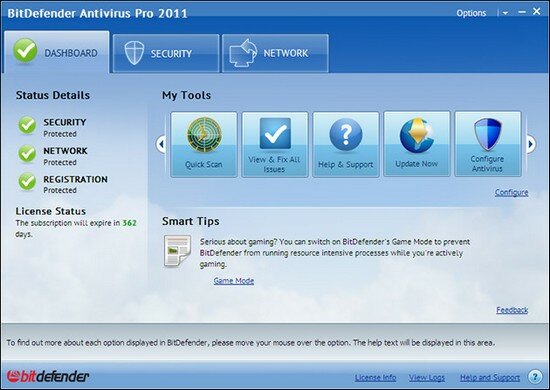
BIT DETENER:Defiende tu PC de virus, phishing y spyware y comprueba el sistema en busquedad de vulnerabilidad
VENTAJA:Magnifico asistente configuracion panel de estado duro y conciso.
Consumo de recurosos muy bajo
DESVENTAJA:Aspecto monoto de ventanas y 10 dias de prueba posibilidad de análisis preventivos .




 , en
, en